Samurai Warriors 2

     Kali ini saya akan posting Game Samurai Warriors 2. Samurai Warriors 2 adalah sekuel dengan aslinya Samurai Warriors , diciptakan oleh Koei dan Omega Force . Permainan ini dirilis pada tahun 2006 untuk PlayStation 2 dan Xbox 360 , dan menerima port untuk Microsoft Windows pada tahun 2008.

     Seperti Dynasty Warriors series, perluasan Empires dirilis juga, dan perluasan Xtreme Legends diikuti pada tanggal 23 Agustus 2007 di Jepang.
     Warriors 2 dibangun di Samurai Warriors pertama dengan menambahkan karakter baru dan fitur baru, seperti penghapusan serangan jarak tradisional yang mendukung penambahan dua kemampuan khusus yang unik yang berbeda dari karakter ke karakter. Misalnya, Oichi dapat memanggil tentara baru ke medan perang atau meningkatkan kemampuan tempur dari sekutu dekatnya, Yukimura Sanada baik bisa bersiul memanggil kudanya ke sisinya atau melakukan biaya menyala, dan Ginchiyo Tachibana dapat meningkatkan kekuatan senjatanya atau memanggil petir untuk tentara musuh setrum di dekatnya. Selain itu, karakter movesets dapat berkembang dalam berbagai yang lebih besar saat mereka naik level, ada penjelasan mengenai baik biaya, combo atau serangan khusus, dengan perkembangan masing-masing karakter yang berbeda dari berikutnya. Hal ini menyebabkan karakter yang memiliki 1 dari 3 combo tombol yang berbeda.


Minimum Requirements:
Pentium 4 2.6 GHz, 

512 MB RAM, 
graphic card 128 MB RAM (GeForce 6600 or better), 
6 GB HDD, 
Windows XP/Vista.

Cara Instalasi:
01. Extract SW2 dalam satu folder.
02. klik Data1.exe
03. klik setup.bat
04. tunggu hingga selesai
05. klik SW2.exe
06. AND DONE

Sceenshot:


DOWNLOAD

EnterUpload:

Mediafire | 542MB:


Biar lancar mainnya dwonload juga yg ada disini
NOTE: taruh FILE tersebut didalam FOLDER SW 2


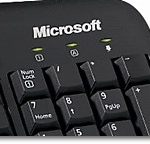
Membuat Led Keyboard menjadi Monitoring Internet


Bagi anda yang memiliki komputer dan sudah mengenal komputer, tentu tau apa itu Keyboard, keyboard adalah salah satu komponen komputer sebagai input data, dimana keyboard akan memberikan perintah dan mengisi data yang akan di proses pada komputer anda.
Di keyboard komputer anda ada terdapat Led keyboard yang berfungsi sebagai tanda aktifnya fasilitas keyboard anda, seperti Numlock, Capslock, dan scrool Lock.
Tahukah anda, led tersebut dapat digunakan sebagai monitoring internet anda? dengan memanfaatkan lampu led tersebut anda dapat memonitoring penggunaan Internet anda saat data masuk dan keluar melalui Internet, dimana Lampu Led akan berkedip-kedip saat anda terhubung ke Internet.


Anda dapat mensetting lampu Led anda sperti
1. Led Numlock sebagai monitoring Input (Download)
2. Led Srooll Lock sebagai monitoring Oputput (Upload)
Untuk dapat menggunakan fasilitas tersebut anda hanya perlu mendownload sebuah utilities kecil yang namanya adalah Network Lights , anda dapat melihat penjelasannya dan mendownload progaramnya Di sini


Sumber: Dunia Komputer

Windows 8

Para pengguna OS windows akan diperkenalkan sebuah operating sistem baru dari microsoft yang diberi nama Windows 8. Kabarnya ini adalah sebuah jalan bagi pengguna yang ingin melakukan upgrade terhadap windows 7 yang sebelumnya kita miliki. Untuk bisa menggunakan windows 8 dengan semua fitur terbaru yang dimilikinya, pengguna tidak diharuskan memiliki spesifikasi yang lebih tinggi. Cukup dengan apa yang ditampilkan oleh windows 7 maka kita bisa memanfaatkan itu langsung. Jadi semua kemudahan akan nampak didalam OSwindows 8 terbaru dari Microsoft tersebut.

Lalu bagaimana dengan tampilan windows 8 apakah tetap sama dengan versi sebelumnya ataukah ada perubahan ? Menurut kabar interface windowsterbaru ini mirip dengan Windows Mobile 7 yang menampilkan kotak-kotak sesuai dengan gaya khasnya. Jadi ini berarti meninggalkan gaya lama icon yang sebelumnya digunakan oleh Windows 7. Alasan tersebut dipakai karena operating sistem tersebut juga akan di integrasikan untuk tablet yang saat ini mulai digunakan oleh masyarakat dalam membantu mereka beraktifitas
Kabarnya Windows 8 akan di dirilis dalam waktu dekat atau di tahun 2012 nanti.

berikut ini beberapa fitur utama Windows 8 yg dibocorkan oleh engineer Microsoft melalui akun Linked.In nya.

Berdasarkan bocoran itu, fitur-fitur windows 8 kurang lebih terdiri dari 11 fitur utama yakni:

1. Mendukung 128 bit
Dukungan terhadap 128 bit ini akan sangat cocok untuk penggila game yang menggunakan resource besar-besaran. Isu adanya fitur dukungan terhadap 128 bit ini diperoleh dari profil seorang teknisi micosoft yang menjelaskan bahwa ia sedang bekerja pada 128 bit.

2. Mendukung 3D
Nah, jika beberapa TV pintar sudah menawarkan dukungan terhadap tampilan 3 dimensi, Windows 8 juga menawarkan dukungan tampilan 3D. Beberapa vendor seperti lennovo dan HTC juga sudah menyiapkan perangkat dengan kelengkapan berupa kacamata 3D untuk menikmasti tampilan terbaik dalam tiga dimensi.

3. Memiliki AppStore
AppStrore sepertinya sudah menjadi trend di kalangan pengembang sistem operasi. Windows sebelumnya sudah memiliki windows phone  7 store sebagai pilot project. AppStore ini mungkin akan menjadi pengembangan dari store yang sudah ada. Ini juga menjadi kesempatan yang bagus untuk mecrosoft dalam mendominasi pasaran hardware, software yang diintegrasikan dalam layanan berbasis web. Selamat datang di era cloud computing sebenarnya.

4. ARM Support, Siap untuk PC tablet
Pada windows 7 memang sudah ada dukungan untuk layar sentuh. Namun tentunya versi di windows 8 a.k.a Windows.Next ini lebih sempurna. Bahkan disebut-sebut juga akan mendukung untuk Smartphone.

5. Deteksi Wajah
Fitur ini semula sudah terdapat pada windows 7 sebagai layanan pihak ketiga. Yap, perlu aplikasi tambahan. Namun pada windows 8, fitur ini akan langsung “embeded” pada windows. Keunggulannya adalah dapat mengenali siapa yang sedang menggunakan komputer dan akan langsung mengganti user begitu wajah pengguna terdeteksi. Tapi kalo yang pakai laptopnya 2 orang anak kembar kira-kira si windows.next bisa mengenali gak ya?? hehehe

6. Waktu Start Up yang lebih Cepat
pada windows 8 dijanjikan waktu start up yang jauh lebih cepat. Apa pentingnya fitur ini? ya jelas penting buanget donk, karena para pesaing mereka sudah memiliki kecepatan start up yang luar biasa cepat.

7. Kinnect Support
Nah, ini baru menarik. Windows 8 juga dirumorkan akan dilengkapi dengan dukungan terhadap Knnect. Ini berarti anda bisa menggerakkan tubuh anda untuk memerintahkan komputer anda melakukan sesuatu. dengan memasang sensor-sensor kinnect terlebih dahulu tentunya. sangat menginspirasi pengembang game untuk lebih kreatif lagi dalam membuat game yang langsung berinteraksi dengan manusia.

8. Sensor Lokasi
Fitur yang satu ini berkaitan dengan rencana microsoft membuat windows 8 menjadi multi device OS. Alih-alih untuk melindungi privasi anda, anda akan dimintas memaskkan lokasi anda berada dan mencocokkannya dengan sensor. Entahlah. saya kurang paham dengan fitur satu ini. hahaha ^^V

9. Multiple Desktop
Ya ya saya tahu, fitur ini memang tidak spesial-spesial amat. tapi jika sebelumnya fitur ini diatur oleh aplikasi bawaan kartu grafik, sekarang fitur ini bisa dijalankan langsung dari OS windows 8 anda.

10. Sticky Notes Pintar
Nah, ini juga masih abstrak nih. Fitur ini memungkinkan anda membuat note yang juga bisa berfungsi sebagai reminder untuk anda. mungkin sebenarnya hanya menggabungkan fungsi beberapa aplikasi menjadi satu saja.

11. Fitur bisa di “Tarik” untuk Perangkat sentuh
Fitur ini akan memungkinkan jendela windows di tarik-tarik seperti layaknya windows dalam tampilan 3 dimensi. Fitur ini akan sangat memperbaiki tampilan dan pengorganisasian menu-menus di layar windows anda.

Green Lantern (2011)


Dated Released    : 17 June 2011
Quality                  : [TS-Kualitas Buruk]
Starring                 : Ryan Reynolds, Blake Lively, 
Peter Sarsgaard
Genre                   : Action | Crime | Sci-Fi

Download Files     : Part1 - Part2 - Part3

"Join Filenya dg hj-split"
________________________________________________________________________
Green Lantern

Masih banyak bagian dari alam semesta ini yang masih belum dijelajahi manusia. Tak ada yang tahu juga kalau ternyata ada sebuah kekuatan yang selama ini menjaga keseimbangan alam semesta ini agar tidak terjadi kehancuran. Mereka menamakan dirinya Green Lantern Corps. Setiap anggota Green Lantern Corps memiliki sebuah cincin yang memberi mereka kekuatan di luar batas kekuatan apa pun.


Ketika sebuah kekuatan berencana untuk menghancurkan keseimbangan ini, satu-satunya yang menjadi harapan adalah anggota terbaru Green Lantern Corps yang bernama Hal Jordan (Ryan Reynolds). Hal adalah seorang pilot muda yang berbakat namun sedikit ceroboh dan suka pamer. Berbeda dengan kebanyakan anggota Green Lantern Corps, Hal adalah manusia pertama yang berhasil mendapatkan cincin Green Lantern.
________________________________________________________________________

Trailer Green Lantern:

Tips Agar Komputer tidak Hank


Kalian tentu pernah menggunakan komputer dan komputer kalian juga pernah mengalami berbagai masalah seputar personal computer (PC). Dari lambatnya kinerja PC, sampai seringnya hank ketika dipakai dalam waktu yang cukup lama.
Tentu saja hal tersebut sangat tidak kita harapkan.
Berikutini adalah tips untuk menghindari itu semua :


01. Jangan menyalakan dan mematikan komputer dalam waktu yang terlalu cepat. Apabila kinerja PC kita tidak optimal atau sering hank, biasanya kita langsung mematikan komputer tersebut dan kemudian menyalakannya lagi. Kebiasaan seperti ini haru ditinggalkan. Dengan mematikan dan menyalakan PC terlalu cepat, maka akan terjadi bad sector.

Agar PC kita selalu beroperasi normal, maka kita perlu melakukan beberapa hal, yakni:
Apabila hardisk telah mengalami bad sector, maka kapasitas hardisk akan berkurang dan akibatnya hardisk menjadi rusak. Agar terhindar dari hal tersebut, maka apabila mematikan PC dan akan menyalakannya kembali harus selang waktu beberapa detik. mengingat kinerja hardisk yang cukup berat dan harus dimatikan tiba-tiba, maka perputaran hardisk untuk kembali ke awal menjadi tidak teratur.


02. Bersihkan PC dari debu atau kotoran yang menempel. Hal ini kita lakukan dengan menggunakan kuas atau vakum cleaner. Caranya adalah dengan membuka casing PC dan membongkar bagian dalamnya untuk kemudian dibersihkan. kamu tak perlu kuatir tidak bisa memasangnya kembali, karena PC dirancang khusus dengan ukuran yang pas. Artinya apabila kita salah memasang komponen PC tersebut maka komponenePC itu tidak dapat terpasang.
Jadi PC telah dirancang dengan pemasangan komponen yang sesuai, sehingga kita tidak akan salah dalam pemasangan.


03. Prosesor harus selalu dingin. Agar prosesor tidak mudah panas, maka yang dapat kita lakukan adalah dengan mengontrol kipas prosesor. Apabila Kipas tersebut tersumbat debu, maka kita harus segera membersihkannya, dan bila kipasnya tidak berputar dengan normal, maka harus dilihat apakah kipas tersebut rusak atau hanya terjadi selip.
Tentu saja apabila kipas tersebut rusak, maka harus segera diganti, hal ini untuk menjaga agar prosesor tetap dalam suhu yang normal. Untuk melihat suhu yang normal, kita dapat menemukannya di bios. disitu ada pengontrol suhu, apabila suhu menunjukkan angka diatas 50 derajat celcius, maka prosesor berada dalam suhu yang tidak normal. karena suhu normal bagi prsesor maksimal 50 derajat celcius.

04. Matikan komputer secara prosedural, maksudnya adalah mematikan komputer tidak langsung dari tombol powernya, tetapi dengan cara di shut down lebih dahulu. hal ini penting dilakukan untuk menjaga hardisk agar tidak bad sector. Mungkin bagi yang sudah terbiasa bermain komputer, hal ini dianggap tidak terlalu penting karena semua orang juga tahu. namun bagi pemula hal ini harus selalu diperhatikan, karena sering kita jumpai orang yang mematikan komputer tidak dengan prosedur yang benar, biasanya orang-orang gaptek sering melakukan hal ini.


05. Pasang Stabiliser, cara ini perlu dilakuka karena listrik sering mengalami naik turun tegangan alias tidak stabil. Dengan stabiliser ini, maka listrik yang mengalir ke PC akan selalu terjaga kestabilannya sehingga PC akan bekerja dengan optimal dan apabila tiba-tiba listrik mengalami tegangan tinggi, maka stabiliserlah yang akan terkena imbasnya terlebih dahulu.


06. Scan disk dan defrag sebulan sekali. Cara ini perlu dilakukan untik menjaga kinerja PC tetap optimal. Kita sering menemukan komputer kita yang tadinya prosesnya cepat menjadi lambat. Cara inilah yang paling mudah kita lakukan.


Sumber: http://pustakasekolah.com

Tips Agar Computer Lebih Cepat

Seringkali kita mengeluh windows berjalan lambat, start lama, shutdown lama. Bagaimana Cara Membuat Komputer Lebih Cepat ? Teman kita menyarankan untuk memakai software khusus yang berguna agar windows XP berjalan lebih cepat dan optimal. Software tersebut mungkin bagus, tapi biasanya tidak gratis dan membutuhkan spesifikasi komputer yang tinggi. Dengan tips ini kita tidak perlu menginstall software tambahan apapun untuk mempercepat kinerja windows XP Anda.

Cara Membuat Komputer Lebih Cepat :

1.Menggunakan file system NTPS
Jika Anda baru menginstall windows xp, gunakan file system NTFS. File sistem NTFS lebih cepat diakses dan scandisknya juga sangat cepat. Jangan gunakan FAT, kecuali Anda ingin bisa mengakses harddisk tersebut di windows 98 yang tanpa software tambahan. Windows 98 bisa mengakses file NTFS dengan software tambahan:ntps-reader atau NTPS98

2.Memimilih program starup yang perlu
Bagian ini harus selalu dicek oleh Anda, karena kalau berisi virus / spyware / malware, komputer Anda jadi lambat. Untuk membuka startup ini, jalankan START -> RUN, ketik mscopiq, buka tab starup
Di sinilah terlihat semua program yang dijalankan pada saat startup. Anda bisa mengecek satu persatu file tersebut dihardware, terletak di folder apa. Jika Anda sempat, klik kanan file tersebut, dilihat properties-nya, terus dilihat versi dan siapa pembuatnya. Jika dari Microsoft atau sumber lain yang Anda percaya berarti aman. Jika ada program yang tidak perlu, hilangkan cek pada baris yang mau di-non-aktifkan.
Cara Membuat Komputer Lebih Cepat

3, Mematikan services yang tidak perlu
Masih dalam window mscopiq. buka tab services. Ini adalah service yang otomatis dijalankan windows pada saat startup. Ada beberapa service yang tidak perlu dan sebaiknya dimatikan, yaitu:
* Automatic Live Update Scheduler. Service ini jika Anda tidak ingin otomatis update windows, atau komputer Anda tidak terhubung Internet sama sekali.
* Error Reporting Service. Jika Anda pernah melihat window yang isinya “error occured ….” terus ada pilihan send atau don’t send. Itulah guna dari service ini. Kita biasanya memilih don’t send, jadi service ini sebaiknya dimatikan.
* Live Update, sama dengan Automatic Live Update Scheduler.
* Automatic Updates, sama dengan Automatic Live Update Scheduler.
* Remote Desktop Help Manager. Digunakan untuk membantu Anda jika mengalami kesulitan atau error di windows, Anda bisa meminta teman Anda untuk mengakses komputer Anda dari jarak jauh (Internet). Jika Anda tidak pernah memakainya, service ini sebaiknya dimatikan.
* Remote Registry. Untuk mengakses registry (file setting windows) dari jarak jauh. Sebaiknya dimatikan.
* Uninterruptible Power Supply (UPS). Ini hanya digunakan jika komputer Anda menggunakan UPS, yaitu alat yang berguna untuk menyimpan energi listrik ketika listrik padam. Matikan service ini jika Anda tidak menggunakan UPS.
* Even Log.Windows mencatat semua log tentang apa yang terjadi di windows. Jika Anda tidak pernah menggunakan even log (ada di Control Panel -> Administratif Tool), maka service ini boleh dimatikan.
* Windows Audio. Boleh dimatikan jika komputer Anda tanpa sound card.

4. meminimalkan visual effect
Buka Start Menu -> Control Panel -> System Properties. Buka tab Advanced. Klik pada Performance setting. Pada tab Visual effect pilih Adjust for Best Performance. Kemudian cek pada pilihan Use visual styles for windows and buttons agar tampilan windows Anda tetap seperti Windows XP.

5. Mengeset virtual memory yang optimal
Buka Start Menu -> Control Panel -> System Properties. Buka tab Advanced. Klik pada Performance setting. Klik tab Advanced. Pada bagian bawah ada pilihan Virtual Memory, klik pada tulisan Change. Gunakan custom size. Isi dengan:
Minimum : 1024 MB
Maximum : 2048 MB

6.Scan dan defragmen secara teratur
Untuk Membuat Komputer Lebih Cepat : Scan (seminggu sekali) dan defragmen (sebulan sekali) harddisk Anda secara teratur. Buka windows explorer, klik kanan pada harddisk Anda, pilih Properties. Buka tab tools. Pilih error checking untuk menjalankan scan disk, dan pilih defragmentation untuk men-defragmen hardisk.
Demikian tips untuk Membuat Komputer Lebih Cepat : membuat windows XP menjadi lebih cepat dan optimal, tanpa software tambahan. Semoga berguna untuk Membuat Komputer Lebih Cepat.

Memasang Screensaver Go Green di blog

okey..langsung saja...

login blog kamu -> klik design -> klik Edit HTML..
ceklist "Expand Widget Templates", trus cari script "<head>" dan paste-kan script dibawah ini, diatas kode "<head>"
<script language="javascript" type="text/javascript" src="http://www.onlineleaf.com/savetheenvironment.js"></script>
Save Template dan selesai sudah..^^